- JDK
- Download Java SE Development Kit (JDK) dari situs berikut ini:
http://www.oracle.com/technetwork/java/javase/downloads/
- Klik 'Download' tombol dari bagian JDK dari 'Java Platform, Standard Edition' .
- Instal JDK Environtment dengan pengaturan standar.
Petunjuk instalasi rinci dan persyaratan sistem dapat ditemukan di:
http://www.oracle.com/technetwork/java/javase/index-137561.html
MAC: The JDK sudah diintegrasikan ke dalam sistem operasi Mac OS X - IDE
Dalam langkah ini Anda akan menginstal IDE Eclipse. Download versi terbaru dari Eclipse IDE untuk Java Developers:
http://www.eclipse.org/downloads/
NOTE : Pada tutorial ini ditest menggunakan Eclipse indigo SR2. Setelah mendownload, ekstrak file zip nya lalu letekan di folder yang anda inginkan. Atau langsung jalankan eclipse langsung dari folder yang telah di ekstrak sebelumnya.
Start eclipse.exe
Pertama kali Eclipse dijalankan, eclipse akan meminta Anda untuk menetapkan ruang penyimpanan (works space) untuk ruang kerja Anda, ubah sesuai keinginan anda atau biarkan lalu klik ok.

Direktori workspace ini akan berisi pengaturan spesifik dan informasi hanya mengenai IDE. Jenis informasi yang biasanya disimpan di direktori home user. Ceklist "Use this as the default and do not ask again" jika anda tidak menginginkan pop up tersebut muncul setiap memulai eclipse.
NOTE :
MAC: Untuk Mac OS X kami menyarankan Anda menggunakan versi 32-bit dari Eclipse.LINUX: Eclipse tidak selalu dapat menentukan lokasi JVM, meskipun di jalan, Untuk mengatasinya, masukkan ke <path-to-eclipse-dir> / eclipse.ini baris berikut di bagian atas:-vm <path-to-JVM>Contoh:-vm / user / bin / java - Android SDK
Android didistribusikan melalui starter package berisi SDK Tools.
3.1 Download SDK :
http://developer.android.com/sdk/index.html
3.2 Unzip File dan salin isinya ke Contoh : direktori. C:\Developer\ Android\ android-sdk-windows\.
Selama tutuorial ini mungkin akan menggunakan istilah <DEVELOPMENT_ROOT> dimana asumsi dari development_roo disini adalah :
C: \ Developer \ Android ( ATAU FOLDER MANAPUN YANG ANDA INGINKAN ).
Namun pada tutorial ini akan menggunaan istilah tersebut untuk memudahkan penyebutan saja.
NOTE: Jangan gunakan nama path dengan spasi.
Sekarang anda telah mendownload SDK Android. Sekarang Anda perlu mengatur development environment untuk aplikasi Anda.- SDK yang telah Anda download adalah bukan sepenuhnya environment SDK. Ini hanya mencakup core SDK tools, yang dapat digunakan untuk men-download seluruh paket SDK(misalnya seperti system image).
Persiapan pada Windows
Paket download Anda adalah file executable dari installer. Installer memeriksa mesin Anda untuk peralatan yang diperlukan, seperti Java SE yang tepat Development Kit (JDK) dan menginstalnya jika perlu. Installer kemudian menyimpan Android SDK ke lokasi default (atau Anda dapat menentukan lokasi). Namun tidak melakukan setting pada windows anda, maka anda perlu melakukan setting variable pada windows anda, berikut adalah langkah-langkah yang harus anda lakukan. - Klik kanan
pada Computer yang pada menu windows dan select Properties.

- Lalu
pilih pengaturan System Advanced untuk
membuka jendela System Properties

dan pilih Environments Variabel pada tab Advanced.
- Carilah path variabel di System variabel.
- Setelah
menekan Edit, select ke nilai Variable yang paling ujung atau
terkahir pada path variable anda

- Tambahkan alamat path baru, tambahkan titik koma untuk memisahkan dari path yang sebelumnya.
- Sebagai contoh:
- C:
\ Developer \ Android \ android-sdk-windows \ tools \
CATATAN: "\" terakhir di akhir variabel Path harus disertakan.Instalasi ADT android pada langkah berikutnya akan menggunakan path ini untuk mengidentifikasi development environment Android. TroubleshootingUntuk mengatasi masalah Android terkait dan untuk petunjuk lebih rinci mengenai SDK Android, silakan kunjungin beberapa situs berikut: - Quick Start Android SDK
- Installing the Android SDK.
NOTE :MAC: Update PATH variabel untuk menunjuk ke utilitas 'make' dan Android SDK direktori alat di rc.common / etc / atau ~ / bash_profile file.:PATH=/bin:/sbin:/usr/bin:/usr/sbin:/usr/libexec:/System/Library/CoreServices:/Developer/usr/bin:~/Development/Android/android-sdk-macosx/tools;export PATHLINUX: Perbarui PATH Anda untuk menunjuk ke utilitas 'make' dan Android SDK direktori alat. Jika Anda menggunakan bash shell menambahkan berikut ke ~ / bashrc.:export PATH = / opt / android-sdk-linux / tools /: $ PATH - Eclipse CDT
Sebelum Menginstall ADT android (versi 20 keatas ) disarankan untuk menginstall CDT terlebih dahulu karena nantinya ADT20 akan menginstall NDK plugin pada eclipse yang membutuhkan CDT. ( Berdasarkan pengalaman pribadi).
Lalu apakah CDT?
Pada dasarnya CDT menyediakan fungsional penuh C dan C + + Integrated Development Environment berbasis pada platform Eclipse. Fiturnya antara lain: dukungan untuk pembuatan proyek dan pengelolaan dibangun untuk toolchains berbagai standar membuat membangun, navigasi sumber, alat berbagai sumber pengetahuan, seperti jenis hirarki, call graph, termasuk browser, browser makro definisi, editor kode dengan sintaks, lipat dan hyperlink navigasi, source code refactoring dan pembuatan kode, alat debugging visual, termasuk memori, register, viewers disassembly.
Terlabih dahulu disarankan untuk mendownload CDT , Download
CDT : http://www.eclipse.org/cdt/downloads.php
Install CDT pada Eclipse :- Pilih Help-> Install New Software -> Click Add
- Masukan Name " CDT " -> lalu pilih archive -> pilih CDT.zip yang sudah didownload sebelumnya -> lalu OK
- Kemudian ceklist seperti gambar berikut - ADT Android Development Tools
ADT adalah ekstensi ampuh untuk Eclipse yang menjadi penghubung SDK Android dan membantu dalam pengembangan aplikasi. Paket ini diinstal dari Eclipse.
Pilih Help-> Install New Software - Atau bisa download .zip terbarunya nya, lalu klik archive ->
- lalu pilih
lokasi adt.zip yang telah anda pilihjangan Lupa untuk memasukan nama
" ADT Plugin"

- Setelah beberapa saat Developer Tools muncul field.
- Select All
- lalu klik Next->.
Setelah meninjau pemilihan ini dan menerima persyaratan lisensi lalu, mendownload file dan menerima sertifikat .Restart,
~~~ Instalasi ADT Android selesai ~~ - Android SDK Platform
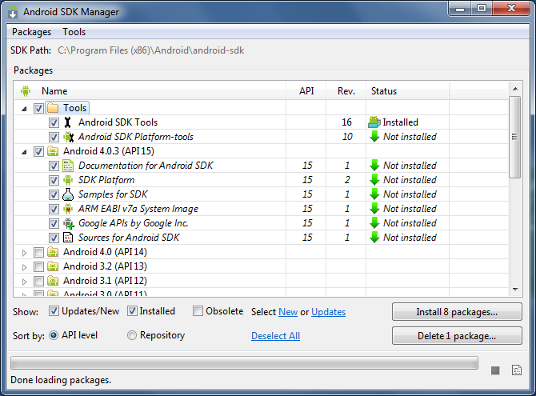
Untuk pengembangan Android, dukungan untuk platform Android yang sesuai harus diinstal. Android SDK Manager digunakan untuk menginstal komponen tambahan dan dukungan untuk berbagai platform.
Pilih pada Eclipse menu Window-> Android SDK Manager.
Dalam Android SDK lokasi tidak diatur dengan benar dalam Eclipse,
Masuk ke Windows-> Preferences-> Android dan set field lokasi SDK untuk root direktori instalasi SDK Anda. - Cygwin
LINUX: Pada sesi ini tidak relevan bagi pengguna Linux yang memiliki GNU yang telah terpasang dan di pathnya.
MAC: Pada sesi ini tidak relevan bagi pengguna Mac yang memiliki Apple Developer Tools (Xcode) yang telah terinstal. jika diperlukan Instal Xcode dari http://developer.apple.com/xcode/.
Sebuah kompiler GNU diperlukan untuk mengcompile aplikasi dinamis sebagai shared library untuk NDK Android, dimana Android membuat yang file didesain untuk dijalankan dengan gcc4. Pada Windows, cara mudah untuk memiliki lingkungan yang lengkap siap pakai untuk ini, adalah dengan menginstal Cygwin.
Cygwin menggunakan installer pembantu untuk mengelola proses instalasi. - Kunjungi - http :/ / www.cygwin.com / setup.exe dan pilih "Install from the Internet!" saat diperintahkan di "Pilih Sumber Download" di installer. Kami merekomendasikan tidak mengubah root directory di jendela berikutnya, dan memebuiarkannya tetap di "C: \ cygwin".
- "Local Package Directory" menangani download pakckage. Anda mungkin ingin membiarkan mereka dengan Setup.exe download di direktori yang sama sehingga memiliki direktori installer Cygwin.
- Lalu pilih
situs download dengan koneksi yang terbaik menurut anda.
Ketika informasi paket-download Anda akan melihat browser hirarki untuk memilih paket. Pilih paket berikut dari hirarki untuk download:
Semua -> Devel -> "membuat: Versi GNU dari utilitas 'membuat'"
Pilih kata "loncat" untuk mengubahnya ke nomor versi yang sebenarnya, yang saat ini 3,81-2. Selesai instalasi dengan mengklik berikutnya.
Anda Cygwin lingkungan sepenuhnya set-up untuk bekerja dengan SDK QCAR. Jika Anda memiliki lingkungan lain yang serupa diinstal, pastikan untuk mengatur Anda variabel path Windows untuk menunjuk ke "C: \ cygwin \ bin" sehingga pesta ini menggunakan versi make.exe GNU.
- Android NDK
NDK Android adalah ekstensi untuk SDK Android yang memungkinkan pengembang Android membangun performance-critical parts dari aplikasi dalam native code. - Download
package NDK dari :
http://developer.android.com/sdk/ndk/index.html - Unzip arsip dan copy isinya ke dalam sebuah direktori.
Agar konsisten dengan setup saya yang sebelumnya, saya sarankan Anda meletakkan isi "C: \ Developer \ Android \ android-NDK-r7 \". Jadi Android SDK dan NDK Android berbagi direktori root yang sama (C:Developer\Android\ ...) .
NDK memerlukan direktori di atas untuk ditambahkan ke path Windows! - Untuk melakukan hal itu (menambhakan path NDK pada windows) : klik kanan pada 'My Computer' dan pilih properties.
Lalu plih ..
- Pada 'Advanced' tab 'Environment Variable ' pilih dan cari Variabel 'Path' di jendela 'System Variable'.

Setelah kilik 'Edit', arahkan ke 'Variable Value' yang paling terakhir dan tambahkan path lengkap ke direktori ,pisahkan melalui titik koma dari yang sebelumnya. Dalam contoh di atas, Anda harus menambahkan:
C: \ Pembangunan \ Android \ android-NDK-r7 \
NOTE: Path memiliki titik koma di awal. Jangan gunakan nama path dengan spasi. Atau, Anda juga dapat menetapkan variabel Pengguna dengan nama Jalan, tapi ini hanya berlaku untuk pengguna saat ini. The "\" terakhir di akhir variabel Path harus disertakan.
Test Instalasi NDK
Pada bagian ini akan menguji apakah instalasi NDK telah berhasil.
Untuk menguji instalasi Anda dapat compile salah satu contoh aplikasi NDK.
- Menggunakan Cygwin bash shell atau cmd , arahkan ke direktori root dari aplikasi demo (misalnya untuk aplikasi sampel 'san-angeles' dengan jalur instalasi di atas):
- cd / cygdrive/c/Development/Android/android-ndk-r7/samples/san-angeles
- Lalu ketik -> NDK-build - Compiler seharusnya menghasilkan library libsanangeles.so terkait secara dinamis dan menulis ke / libs / armeabi dalam direktori aplikasi. NDK mencakup dukungan untuk arsitektur yang berbeda jadi Anda dapat menemukan subdirektori berbeda dalam / libs.
Sekarang Development Environtment Anda siap untuk menjadi 'rumah Vuforia SDK".
Installasi Vuforia SDK untuk Aplikasi Augmented Reality ( Step 1)
Overview :
Overview :
BIla anda android developer dan sudah
menginstal SDK dan NDK Android, maka silakan langsung menuju ke Step 2. Jika Anda pemula dalam dunia Android atau hanya memiliki installasi SDK android belum menginstall NDK maka Anda akan disarankan untuk memulai step 1 di bawah ini.
Untuk dapat menjalankan vuforia SDK pada project android anda, setidaknya berikut ini adalah langkah-langkah yang kemudian saya bagi dalam beberapa part;
1. Pengaturan Development Environment
Untuk dapat menjalankan vuforia SDK pada project android anda, setidaknya berikut ini adalah langkah-langkah yang kemudian saya bagi dalam beberapa part;
1. Pengaturan Development Environment
- JDK
- Eclipse IDE
- Android SDK
- Eclipse CDT
- Android ADT
- Android SDK Platform
- Cygwin Environtment
- Android NDK
Setelah step 1, maka anda melanjutkan ke Step 2 dan 3. Yang akan dilakukan pada step 2 dan 3 adalah sebagai berikut.
2. Instalasi SDK Vuforia
- Install Vuforia SDk
- Set Q-car Variabel
- Persiapan Device
Setelah step 1, maka anda melanjutkan ke Step 2 dan 3. Yang akan dilakukan pada step 2 dan 3 adalah sebagai berikut.
2. Instalasi SDK Vuforia
- Install Vuforia SDk
- Set Q-car Variabel
- Persiapan Device
3. Compile & Menjalankan App Contoh Vuforia
Preview setelah Run :
Pengaturan Development Environment (Step-1)
Setting Path Variables Windows

dua diataranya tidak di ceklist karena adanya
error, namun tetap bisa menginstall NDK pada tahap berikutnya.
- Selanjutnya cukup mengikuti prosedur pengistalan
seperti accept agreement dsb hingga anda diminta untuk merestart eclipse.
NOTE : Jika terjadi stuck pada saat waiting dependencies pastikan anda tidak mengceklist "Contact All Updates Site.. " .
Setelah anda menginstall CDT ini anda akan siap untuk
mengistall ADT versi 20 yang menyediakan opsi instalasi NDK pada eclipse
Click Add -> Lalu Tambahkan url
https://dl-ssl.google.com/android/eclipse/



Tidak ada komentar:
Posting Komentar